
 par
par 

Dans ce tutoriel, nous allons détailler une situation réelle rencontrée par un administrateur système : l’impossibilité d’étendre un volume déjà plein malgré la présence d’espace non alloué sur le même disque. Nous expliquerons pourquoi l’interface graphique Disk Management et la ligne de commande diskpart peuvent refuser l’opération, comment le rescan résout le problème, puis nous présenterons la procédure complète étape par étape.
Contexte 🖥️
Vous administrez un serveur de bases de données sous Windows Server avec 9 disques physiques. Un des volumes (par exemple D:) est plein et vous avez libéré de l’espace en créant une partition non allouée sur le même disque. En tentant d’étendre le volume via Disk Management, vous obtenez l’erreur :
There is not enough space available on the disk(s) to complete this operation.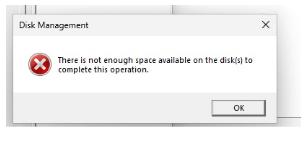
La même erreur apparaît avec diskpart (commande extend). La solution qui fonctionne consiste à exécuter rescan dans diskpart, puis à relancer l’extension depuis l’interface graphique.

Quand cela arrive-t‑il ? ⚠️
- Après avoir ajouté un disque ou réorganisé des partitions.
- Lorsque le contrôleur de disque ou le cache du système ne reflète pas immédiatement le nouvel espace libre.
- Sur des serveurs avec plusieurs disques où le disk signature ou le cache de la topologie du disque est désynchronisé.
Étapes à suivre 🔹
- Vérifier l’espace non alloué dans Disk Management.
- Lancer DiskPart et exécuter un rescan pour forcer le rafraîchissement du cache disque.
- Rétablir la visibilité du volume et s’assurer qu’il apparaît correctement.
- Retourner dans Disk Management et procéder à l’extension du volume.
1️⃣ Vérification initiale
Ouvrez Disk Management ( diskmgmt.msc ) et repérez le disque contenant le volume plein et l’espace non alloué adjacent.
2️⃣ Rescan avec DiskPart
Ouvrez une console PowerShell ou Invite de commandes en mode administrateur, puis lancez diskpart :
diskpartUne fois dans l’invite DiskPart, tapez :
rescanCette commande demande à Windows de ré‑examiner tous les contrôleurs de stockage et de mettre à jour le cache des tables de partition.
3️⃣ Vérifier la prise en compte du nouvel espace
Dans le même session DiskPart, listez les volumes pour confirmer que l’espace non alloué apparaît comme disponible :
list volumeVous devriez voir le volume cible (ex. Volume 3) et la taille totale du disque refléter le nouvel espace.
4️⃣ Retour à Disk Management et extension
Fermez DiskPart, revenez dans Disk Management. Faites un clic droit sur le volume à étendre → Extend Volume…. Suivez l’assistant qui affichera maintenant l’espace libre disponible. Validez et l’opération s’exécute sans erreur.
Méthode alternative (ligne de commande) 🚀
Si vous préférez rester en ligne de commande, après le rescan vous pouvez également étendre le volume avec DiskPart :
select volume 3   # numéro du volume à étendre
extend size=50000 # taille en Mo, ou simplement 'extend' pour utiliser tout l'espace disponible
Dans la plupart des cas, le rescan suffit à débloquer l’opération.
Explication technique du problème 🔍
- Cache du contrôleur : Windows maintient un cache des informations de disque. Après des changements physiques (ajout de disque, modification de partitions), le cache n’est pas toujours mis à jour immédiatement.
- Signature du disque : Si la signature (GUID) du disque change, le système peut considérer que le disque a été remplacé, mais ne rafraîchit pas les métadonnées tant qu’un
rescann’est pas exécuté. - Disk Management s’appuie sur les mêmes structures que DiskPart. Sans rescan, les deux affichent un état désynchronisé, d’où l’erreur « not enough space ».
Bonnes pratiques ✅
- Effectuez toujours un
rescanaprès avoir ajouté ou modifié la topologie de stockage. - Planifiez les extensions de volume pendant une fenêtre de maintenance pour éviter les conflits d’accès.
- Conservez une sauvegarde récente du disque avant toute manipulation de partition.
- Utilisez Disk Management pour les opérations simples et réservez
diskpartaux scénarios avancés.
Conclusion ✅
Une extension de disque qui échoue malgré un espace visible est souvent due à un cache disque désynchronisé. En exécutant rescan via DiskPart, vous forcez Windows à actualiser les informations de stockage, ce qui permet ensuite à l’interface graphique de réaliser l’extension sans problème. Cette démarche rapide et fiable doit faire partie de votre boîte à outils d’administrateur Windows Server.