


In this story

Contexte 📚
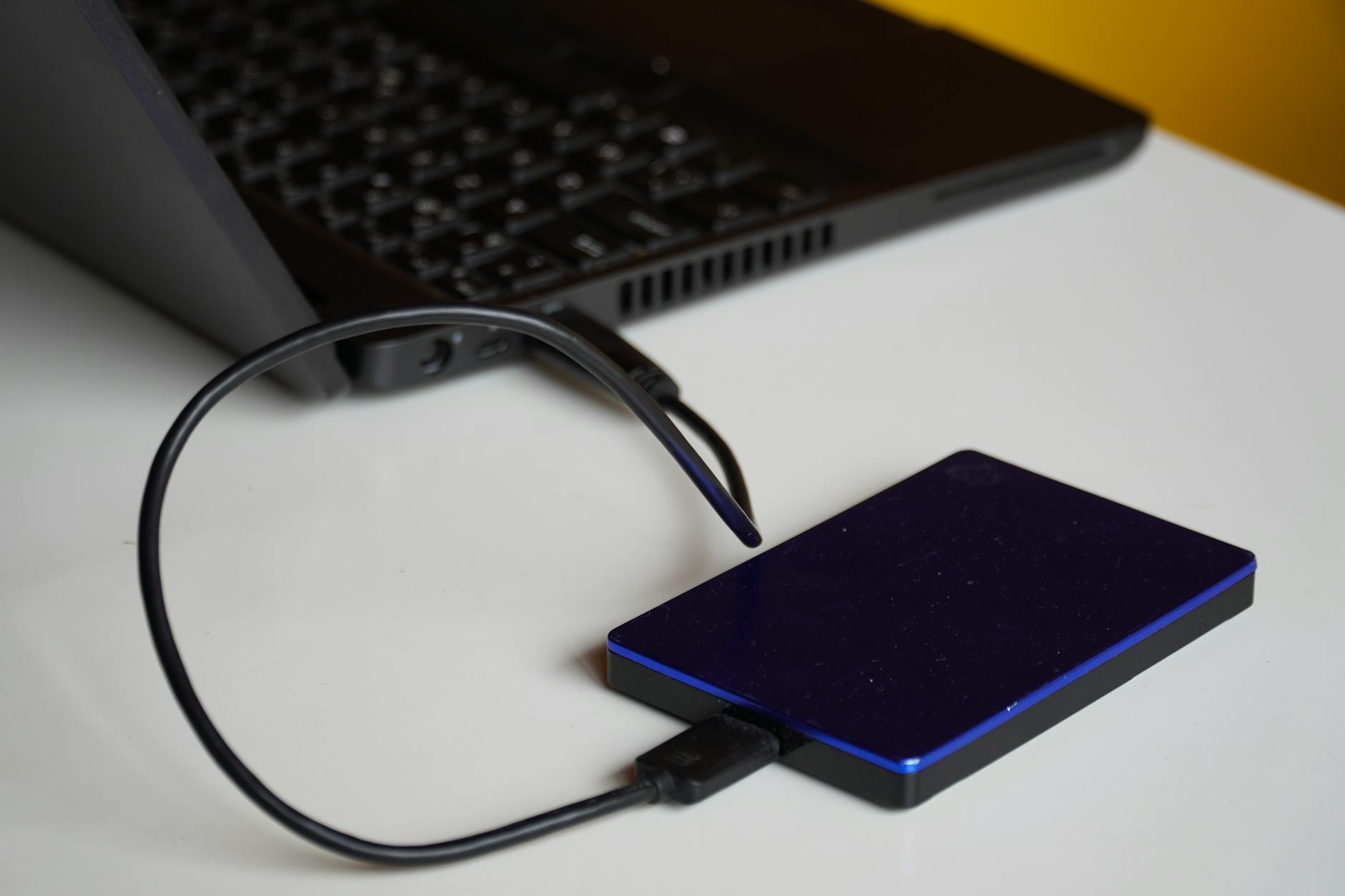
BitLocker permet de chiffrer les volumes amovibles afin de protéger les données en cas de perte ou de vol. Sous Windows 11, l’interface graphique propose une configuration rapide, mais PowerShell offre plus d’automatisation, de réplication et de contrôle granulaire, idéal pour les utilisateurs avancés ou les scripts de déploiement personnel.

Quand l’utiliser ? ⏰
- Vous avez un disque dur externe ou une clé USB contenant des documents sensibles.
- Vous devez activer le chiffrement sur plusieurs supports de façon récurrente.
- Vous préférez ne pas dépendre d’une interface graphique et garder une trace scriptée.
🔹 Étapes de configuration
-
Vérifier la compatibilité du disque
Get-Volume -FileSystemLabel "MyUSB"Assurez‑vous que le volume apparaît et que le type de système de fichiers est
NTFSouexFAT(BitLocker ne supporte pas FAT32). -
Activer le module BitLocker
Import-Module BitLockerLe module est intégré à Windows, l’importation garantit que les cmdlets sont disponibles.
-
Lancer le chiffrement
Enable-BitLocker -MountPoint "E:" -EncryptionMethod XtsAes256 -UsedSpaceOnly -PasswordProtector -Password (Read-Host -AsSecureString "Entrez le mot de passe de chiffrement")Cette commande chiffre uniquement l’espace utilisé (
-UsedSpaceOnly) pour gagner du temps, utilise le niveau de chiffrement le plus fort et protège le volume par un mot de passe. -
Vérifier l’état du chiffrement
Get-BitLockerVolume -MountPoint "E:" | Select-Object MountPoint, VolumeStatus, EncryptionPercentageL’état
FullyEncryptedetEncryptionPercentageà 100 % indiquent que le processus est terminé. -
Configurer le démarrage automatique (optionnel)
Add-BitLockerKeyProtector -MountPoint "E:" -RecoveryPasswordProtectorCette protection ajoute une clé de récupération stockée dans le compte Microsoft (ou AD) pour débloquer le disque en cas d’oubli du mot de passe.
⚠️ Méthode alternative
Utiliser l’interface graphique : Paramètres → Système → Stockage → Disque externe → Chiffrer avec BitLocker. Cette méthode est plus simple mais ne se prête pas à l’automatisation.
⚠️ Bonnes pratiques de sécurité
- Choisissez un mot de passe d’au moins 12 caractères, mêlant lettres, chiffres et caractères spéciaux.
- Sauvegardez la clé de récupération dans un gestionnaire de mots de passe ou votre compte Microsoft.
- Ne désactivez jamais le chiffrement sur un disque contenant des données sensibles.
- Testez le déverrouillage sur un autre ordinateur avant de ranger le support.
✅ Conclusion
Grâce à PowerShell, activer BitLocker sur un disque externe devient une opération rapide, scriptable et fiable. Vous avez maintenant une solution reproductible pour protéger vos données personnelles, que ce soit sur une clé USB, un SSD portable ou un disque dur externe.