


In this story

Contexte 📚
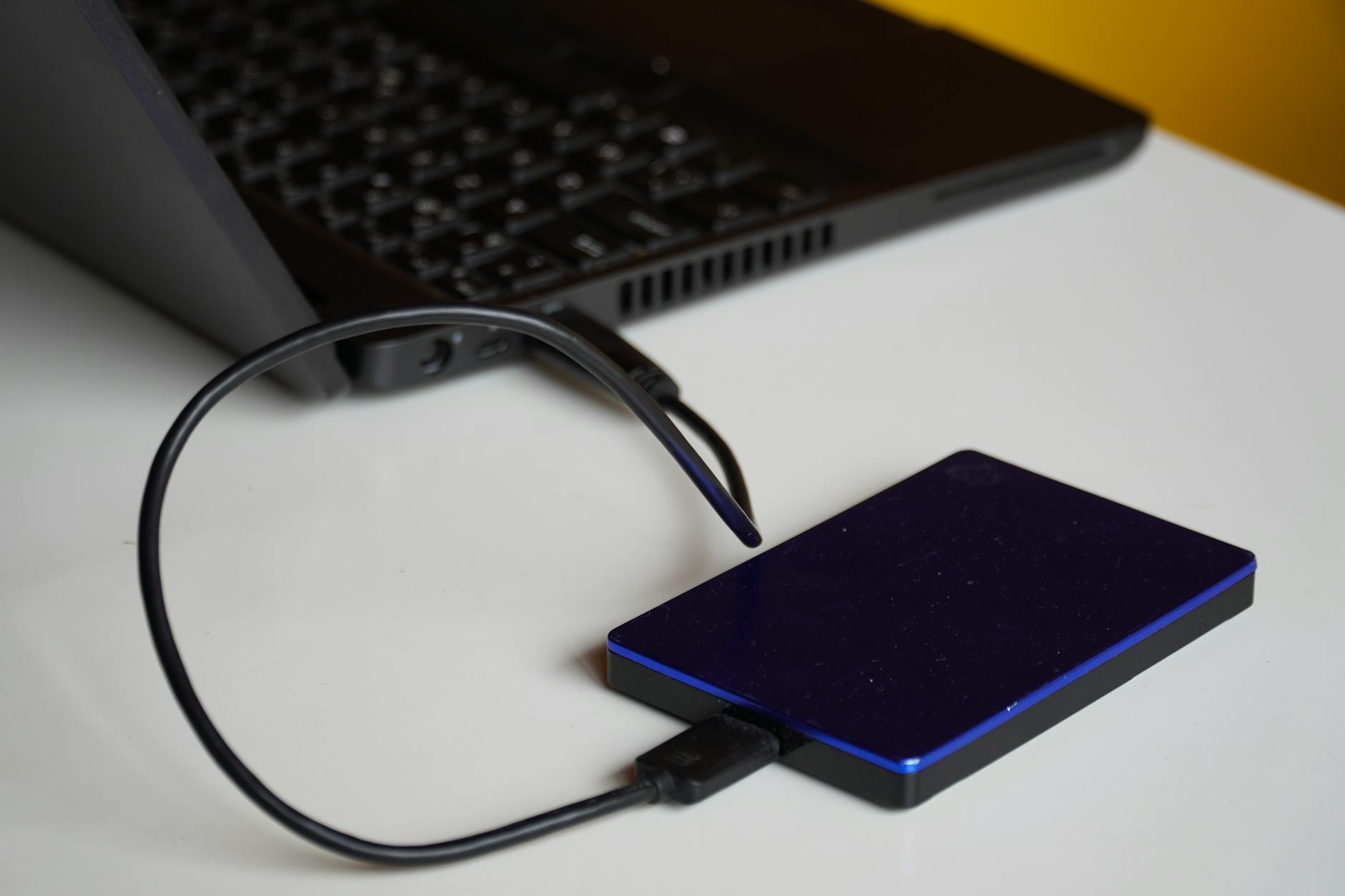
Le chiffrement BitLocker protège les données stockées sur vos supports amovibles (clé USB, SSD externe). En cas de perte ou de vol, les informations restent illisibles sans la clé de récupération ou le mot de passe. Windows 11 intègre BitLocker, mais l’activer depuis l’interface graphique peut être fastidieux lorsqu’on doit automatiser la procédure sur plusieurs machines ou plusieurs supports.

Quand l’utiliser ? ⏰
- Vous transportez des fichiers sensibles (photos, documents fiscaux, projets professionnels).
- Vous devez appliquer une politique de chiffrement sur plusieurs PC ou sur un parc de postes de travail personnels.
- Vous préférez une méthode scriptable pour gagner du temps.
🔹 Étapes de mise en œuvre
-
Ouvrir PowerShell en mode administrateur.
Start-Process powershell -Verb runAs -
Lister les disques amovibles afin d’identifier le numéro du disque cible.
Get-Disk | Where-Object BusType -Eq 'USB' | Format-Table -AutoSize Number, FriendlyName, Size -
Initialiser le disque (si nécessaire) et créer une partition principale.
Initialize-Disk -Number 2 -PartitionStyle GPT New-Partition -DiskNumber 2 -UseMaximumSize -AssignDriveLetter | Format-Volume -FileSystem NTFS -NewFileSystemLabel "DataSecure" -
Activer BitLocker sur le volume nouvellement créé.
$SecurePassword = Read-Host "Entrez un mot de passe de récupération" -AsSecureString Enable-BitLocker -MountPoint "E:" -EncryptionMethod XtsAes256 -PasswordProtector $SecurePassword -UsedSpaceOnly -
Obtenir la clé de récupération et la sauvegarder dans un fichier texte chiffré (ou dans Azure AD si vous êtes en domaine).
$Recovery = (Get-BitLockerVolume -MountPoint "E:").KeyProtector | Where-Object {$_.KeyProtectorType -eq 'RecoveryPassword'} $RecoveryKey = $Recovery.RecoveryPassword "Clé de récupération : $RecoveryKey" | Out-File -FilePath "$env:USERPROFILE\Desktop\BitLocker_E_Recovery.txt" -Encoding UTF8 -
Vérifier l’état du chiffrement.
Get-BitLockerVolume -MountPoint "E:" | Format-List MountPoint, VolumeStatus, EncryptionPercentage
⚠️ Méthode alternative
Si vous ne souhaitez pas passer par PowerShell, l’interface graphique « Gestion du BitLocker » (Control Panel → System and Security → BitLocker Drive Encryption) permet d’activer le chiffrement en quelques clics. Cependant, elle ne convient pas à l’automatisation et ne vous donne pas accès aux options avancées comme le chiffrement de l’espace utilisé uniquement.
⚠️ Bonnes pratiques de sécurité
- Utilisez un mot de passe de récupération long (minimum 12 caractères, mélange de majuscules, minuscules, chiffres et symboles).
- Sauvegardez la clé de récupération hors du disque chiffré (ex. sur un service cloud d’entreprise ou sur un support papier).
- Activez le chiffrement complet (Full Volume Encryption) uniquement si le disque contient déjà des données sensibles, sinon privilégiez UsedSpaceOnly pour gagner du temps.
- Vérifiez régulièrement l’état de BitLocker avec
Get-BitLockerVolumepour détecter d’éventuels problèmes.
✅ Conclusion
En suivant ces étapes, vous avez sécurisé votre disque externe avec BitLocker via PowerShell, vous offrant à la fois rapidité d’exécution et traçabilité (fichier de récupération). Cette approche scriptable est idéale pour les particuliers soucieux de leur confidentialité ainsi que pour les administrateurs qui déploient la même politique sur plusieurs machines.