


In this story

Contexte 📚
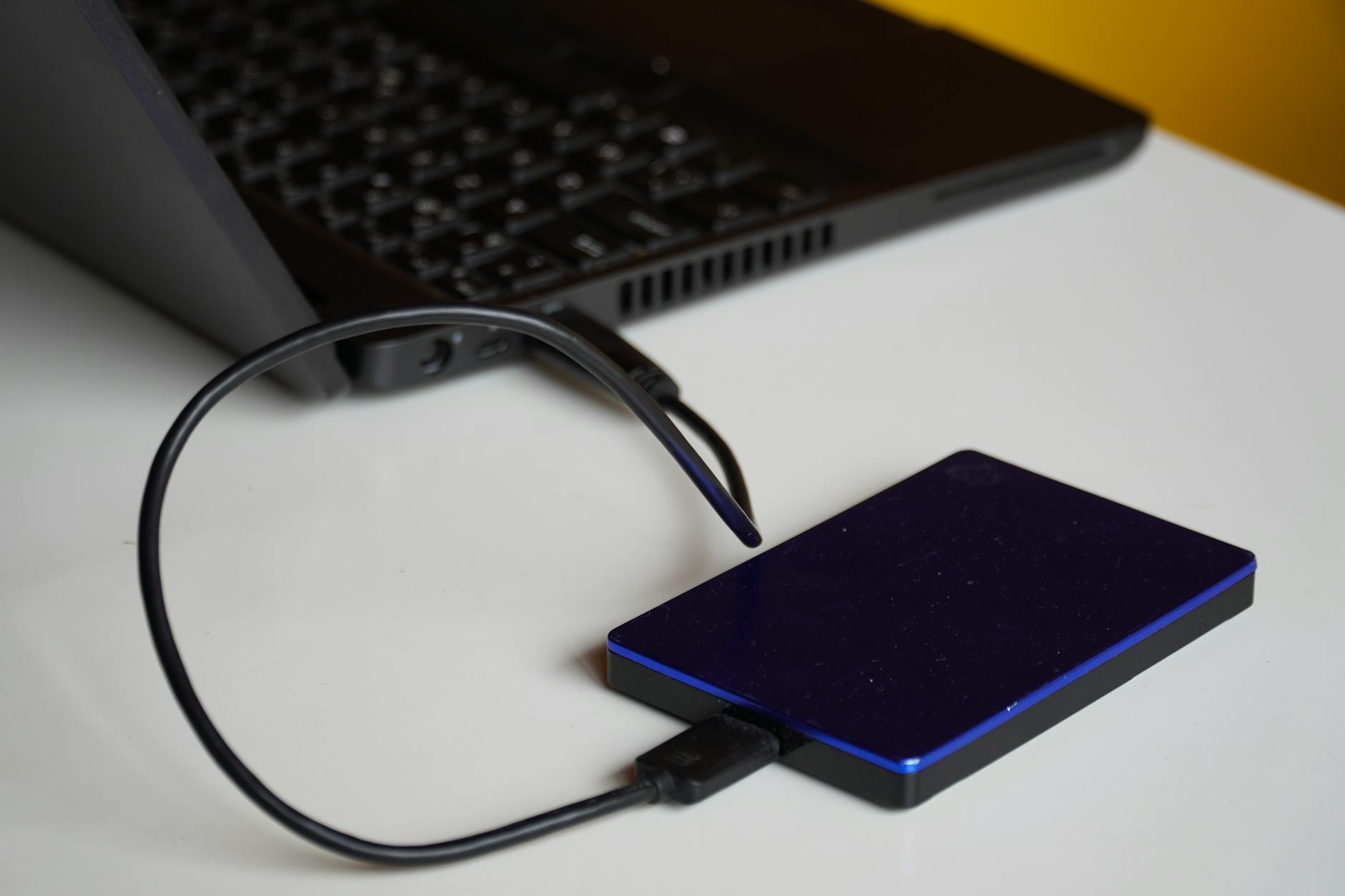
Vous avez récemment acheté un SSD externe ou une clé USB pour sauvegarder des fichiers personnels, des photos ou des documents professionnels. Sans protection, la perte ou le vol de ce support expose vos données. BitLocker, intégré à Windows 11, permet de chiffrer le disque entier. Cette procédure montre comment automatiser l’activation via PowerShell, pratique pour les particuliers qui souhaitent sécuriser plusieurs supports rapidement.

Quand l’utiliser ⏰
- Vous venez d’installer un nouveau disque externe et vous voulez le protéger immédiatement.
- Vous avez déjà un disque chiffré mais vous devez ré‑appliquer le chiffrement après un formatage.
- Vous gérez plusieurs disques (ex. sauvegarde quotidienne) et vous cherchez une méthode scriptable.
⚙️ Étapes détaillées
🔹 Étape 1 – Ouvrir PowerShell en mode administrateur
Start-Process powershell -Verb runAs🔹 Étape 2 – Lister les disques externes disponibles
Get-Volume -FileSystemLabel "USB*" | Format-Table DriveLetter,FileSystemLabel,SizeRemaining,HealthStatus🔹 Étape 3 – Vérifier que le disque n’est pas déjà chiffré
Get-BitLockerVolume -MountPoint "E:" | Select-Object VolumeStatus,EncryptionMethod🔹 Étape 4 – Activer BitLocker avec une clé de récupération stockée dans un fichier
# Crée un répertoire sécurisé pour les clés
New-Item -Path "$env:USERPROFILE\Documents\BitLockerKeys" -ItemType Directory -Force

# Active le chiffrement
Enable-BitLocker -MountPoint "E:" `
    -EncryptionMethod XtsAes256 `
    -RecoveryPasswordProtector `
    -RecoveryKeyPath "$env:USERPROFILE\Documents\BitLockerKeys\E_RecoveryKey.txt" `
    -UsedSpaceOnly
🔹 Étape 5 – Démarrer le processus de chiffrement et surveiller l’avancement
# Lance le chiffrement (si ce n’est pas déjà fait)
Resume-BitLocker -MountPoint "E:"

# Affiche le pourcentage de progression
Get-BitLockerVolume -MountPoint "E:" | Select-Object -ExpandProperty EncryptionPercentage
🔹 Étape 6 – Vérifier la réussite et tester le déverrouillage
# Vérifie le statut final
Get-BitLockerVolume -MountPoint "E:" | Select-Object VolumeStatus,EncryptionMethod

# Déverrouille le disque avec la clé de récupération (exemple)
Unlock-BitLocker -MountPoint "E:" -RecoveryPassword (Get-Content "$env:USERPROFILE\Documents\BitLockerKeys\E_RecoveryKey.txt")
⚠️ Méthode alternative
Si vous préférez l’interface graphique, ouvrez Gestion du BitLocker (rechercher « BitLocker » dans le menu Démarrer) → sélectionnez le disque externe → « Activer BitLocker » et suivez l’assistant. Cette méthode est plus lente lorsqu’on doit répéter l’opération sur plusieurs supports.
✅ Bonnes pratiques de sécurité
- Sauvegarde de la clé de récupération : conservez toujours la clé dans un emplacement hors‑ligne (ex. clé USB séparée ou coffre-fort numérique).
- Algorithme : XTS‑AES 256 est recommandé pour un équilibre entre performance et sécurité.
- Gestion des droits : limitez l’accès au répertoire contenant les clés de récupération aux administrateurs uniquement (ACL).
- Plan de rotation : revérifiez périodiquement les disques et ré‑appliquez le chiffrement après un formatage.
✅ Conclusion 🎉
En suivant ce guide, vous avez sécurisé votre disque externe en quelques minutes, sans quitter le terminal. PowerShell vous offre une solution scriptable, idéale pour automatiser le chiffrement de plusieurs supports. Pensez à tester régulièrement la récupération de vos clés et à tenir votre système à jour pour profiter des dernières améliorations de BitLocker.